
Curso gratuito de automatización no-code
Curso básico de Make y automatizaciones
Aprende desde cero cómo funciona Make, qué es una automatización, cómo se construyen escenarios y cómo aplicar módulos, triggers, routers, filtros, webhooks, iteradores y agregadores en casos reales.

Presentamos el Curso Básico de Make y Automatizaciones, diseñado para personas que quieren entender la automatización desde cero y aplicarla en casos reales.
El curso se divide en dos partes:
- Parte teórica: conceptos clave para entender cómo funciona Make.
- Parte práctica: creación de automatizaciones reales paso a paso.
⚙️ Parte 1. Teoría
1. Que es una automatización
1. 📌 ¿Qué es una automatización?
Una automatización es como tener un ayudante digital que hace tareas por ti de forma automática.
👉 Tú decides la regla: “cuando pase esto 👉 haz esto otro, automáticamente”.
2. 🔧 Herramientas más conocidas
◉ Zapier → muy fácil de usar, conecta miles de apps.
◉ IFTTT → perfecto para empezar con cosas sencillas.
◉ Make → muy visual, con muchas opciones.
◉ n8n → muy flexible, incluso lo puedes instalar en tu propio servidor.
3. ✨ Ejemplos sencillos (para empezar)
◉ Guardar automáticamente tus fotos en la nube cada vez que las haces.
◉ Publicar automáticamente en varias redes sociales con un solo clic.
◉ Recibir automáticamente un WhatsApp cuando alguien rellena tu formulario.
◉ Organizar automáticamente tus facturas: cuando llegan al correo, se guardan en tu carpeta de gastos.
◉ Crear automáticamente un recordatorio en tu calendario cuando te mandan una cita por email.
◉ Anotar automáticamente en tu lista de tareas cada vez que alguien te envía un pedido.
4. 🚀 Ejemplos más avanzados (para crecer)
◉ Generar automáticamente facturas a partir de pedidos online y enviarlas al cliente.
◉ Recoger automáticamente datos de correos, formularios y hojas de cálculo → analizarlos → y enviarte un informe semanal.
◉ Coordinar automáticamente clientes, equipo y herramientas: cuando un cliente compra, recibe un email, se crea una tarea al equipo y se actualiza el CRM.
5. 🌍 Y más allá…
La automatización no tiene límites.
Puedes empezar con tareas pequeñas y sencillas, pero también crear sistemas automáticos que conecten datos, aplicaciones y equipos completos.
👉 Lo único que hace falta es imaginar lo que quieres lograr, porque hoy la tecnología ya permite casi todo.
6. ✅ Ventajas de automatizar
◉ Ahorra tiempo automáticamente ⏳.
◉ Reduce errores automáticamente ❌.
◉ Da tranquilidad automáticamente 🧘.
◉ Te permite enfocarte automáticamente en lo importante 💡.
7. ✅ 📍 En resumen:
La automatización es como poner tu vida digital en piloto automático. De lo más sencillo a lo más complejo, las posibilidades son casi infinitas. La automatización permite reemplazar tareas repetitivas por procesos automáticos. Make conecta aplicaciones y servicios para que trabajen de forma coordinada.
2. Herramientas de automatización
1. 🛠️ Herramientas de Automatización
La automatización consiste en conectar aplicaciones para que hagan tareas solas, sin que tengas que repetirlas manualmente.
2. 🔗 ¿Qué son las herramientas de automatización?
Son programas que funcionan como un pegamento digital: unen diferentes aplicaciones y hacen que “hablen” entre sí. Con ellas puedes crear flujos de trabajo (llamados workflows o escenarios) que se activan automáticamente cuando ocurre algo.
👉 Lo mejor es que no necesitas saber programar. Estas herramientas están pensadas para que cualquiera pueda usarlas, incluso si nunca ha tocado una línea de código.
3. 📌 Ejemplo sencillo
1. Alguien rellena un formulario ✍️.
2. La información escrita (nombre, correo, mensaje…) se guarda en una hoja de cálculo 📊.
3. Automáticamente recibes un aviso por WhatsApp o correo 📩.
👉 Todo esto pasa solo, sin que tengas que copiar y pegar nada.
⚡ Si te fijas, esto ocurre porque la herramienta de automatización hace que el formulario, la hoja de cálculo y WhatsApp puedan comunicarse entre ellos y trabajar en cadena.
4. ⚡ Ejemplos rápidos
◉ Cuando alguien compra en tu tienda online 🛒 → se genera automáticamente una factura en PDF 📄.
◉ Cuando recibes un email con un adjunto 📧 → ese archivo se guarda en tu Google Drive ☁️.
◉ Cuando publicas en Instagram 📷 → el mismo contenido se comparte en Twitter 🐦 y LinkedIn 💼.
◉ Una academia, por ejemplo, puede automatizar que cuando un alumno se inscribe 🧑🎓 → se le envíe un email de bienvenida ✉️ y se le apunte en una hoja de seguimiento 📑.
👉 Estos flujos pueden ser muy simples o tan complejos como quieras.
5. 🔝 Herramientas más usadas
◉Zapier → Muy popular y fácil de usar.
◉ Make (antes Integromat) → Flexible y potente, ideal para escenarios más avanzados.
◉ n8n → De código abierto, instalable en tu propio servidor, muy personalizable.
6. 📊 Cuadro resumen Herramientas automatización
7. 💡 Beneficios de usar automatización
◉ Ahorro de tiempo ⏳: evitas tareas repetitivas.
◉ Menos errores ❌: ya no dependes de copiar y pegar a mano.
◉ Más productividad 🚀: puedes centrarte en lo importante.
◉ Escalabilidad 📈: empiezas con cosas simples y puedes crecer hasta sistemas complejos.
8. 📝 En resumen
Las herramientas de automatización son como un pegamento digital que conecta aplicaciones entre sí. Te permiten ahorrar tiempo , reducir errores y crear flujos que van desde lo más sencillo (guardar datos en una hoja de cálculo) hasta lo más complejo que puedas imaginar. Y lo mejor: no necesitas saber programar para empezar 🚀.
3. Cómo se construye una automatización paso a paso
1. 🛠️ Cómo se construye una automatización paso a paso
Hasta ahora hemos visto qué es la automatización y qué herramientas existen. Pero puede que todavía tengas la duda:
👉 “Vale, pero ¿cómo funciona esto en la práctica? ¿Qué pinta tiene una automatización real?”
En esta ficha vamos a descubrir la estructura básica de cualquier automatización, sin entrar todavía en conceptos demasiado técnicos. La idea es que entiendas la lógica general, como si vieras el mapa de un viaje antes de caminarlo.
2. 📦 El escenario o flujo (workflow)
Cada automatización vive dentro de lo que se suele llamar escenario (en Make), zap (en Zapier) o workflow (flujo de trabajo, en general).
👉 Imagina que es el contenedor o caja donde sucede la magia. Dentro de ese escenario colocamos los pasos que queremos que se ejecuten.
💡 Ejemplo sencillo:
Un escenario podría ser: “Cada vez que alguien rellene un formulario (por ejemplo, con Google Forms), guarda su respuesta en una hoja de cálculo (por ejemplo, Google Sheets o Excel) y envíale un correo de confirmación (por ejemplo, con Gmail o Outlook).”
3. 🧩 Los módulos o bloques de acción
Dentro del escenario añadimos lo que las herramientas llaman módulos (en Make), pasos (en Zapier) o nodos (en n8n).
Un módulo es simplemente un bloque que realiza una tarea concreta dentro del flujo (escenario o workflow).
⚫ Muchas veces un módulo corresponde a una aplicación externa:
◉ Ejemplo: un módulo de Gmail para detectar si llega un correo.
◉ Ejemplo: un módulo de Google Sheets para añadir una fila en una hoja de cálculo.
⚫ Pero otras veces un módulo es una función interna de la propia herramienta:
◉ Ejemplo: un módulo que convierte datos a otro formato (como JSON ).
◉ Ejemplo: un módulo que cuenta cuántos registros han llegado.
◉ Ejemplo: un módulo que agrupa varios datos antes de enviarlos.
👉 Lo importante es entender que un módulo no siempre es igual a una aplicación, sino que es una pieza del flujo/escenario que hace algo específico: recibe, transforma o envía datos.
Podrías verlo como una cadena de montaje:
1. Entra un dato (por ejemplo, el nombre y correo electrónico de alguien).
2. Pasa por un módulo que lo guarda en una hoja de cálculo (aplicación).
3. Después pasa por otro módulo que transforma el dato en un formato específico (función interna).
4. Finalmente llega a un módulo que lo envía como correo de bienvenida (aplicación).
👉 De este modo, todos los módulos trabajan juntos como engranajes en un mecanismo.
4. 🚀 El viaje de los datos
La automatización, en el fondo, es un viaje de datos entre aplicaciones.
◉ Todo empieza con un evento inicial: alguien rellena un formulario (por ejemplo, con Google Forms), llega un correo (por ejemplo, con Gmail o Outlook) o se añade un nuevo contacto en una base de datos (por ejemplo, en Airtable o Access).
◉ Luego, ese dato “viaja” de módulo en módulo (es decir, de aplicación en aplicación o función en función).
◉ Finalmente, llega a un destino: guardarse, enviarse o generar una notificación.
Lo bonito es que tú decides el camino: puede ser tan sencillo como un par de pasos, o mucho más complejo, con bifurcaciones y condiciones.
5. 📊 Un ejemplo visual y simple
Pongamos un ejemplo clásico:
Google Forms (formulario online para recoger datos) → Make (herramienta de automatización) → Google Sheets (hoja de cálculo) → Gmail (correo electrónico).
1. Una persona rellena un formulario (por ejemplo, con Google Forms).
2. La automatización lo guarda automáticamente en una hoja de cálculo (por ejemplo, Google Sheets).
3. En ese mismo instante, se envía un email de bienvenida al nuevo contacto (por ejemplo, con Gmail).
👉 Todo esto sucede sin que tengas que hacerlo manualmente.
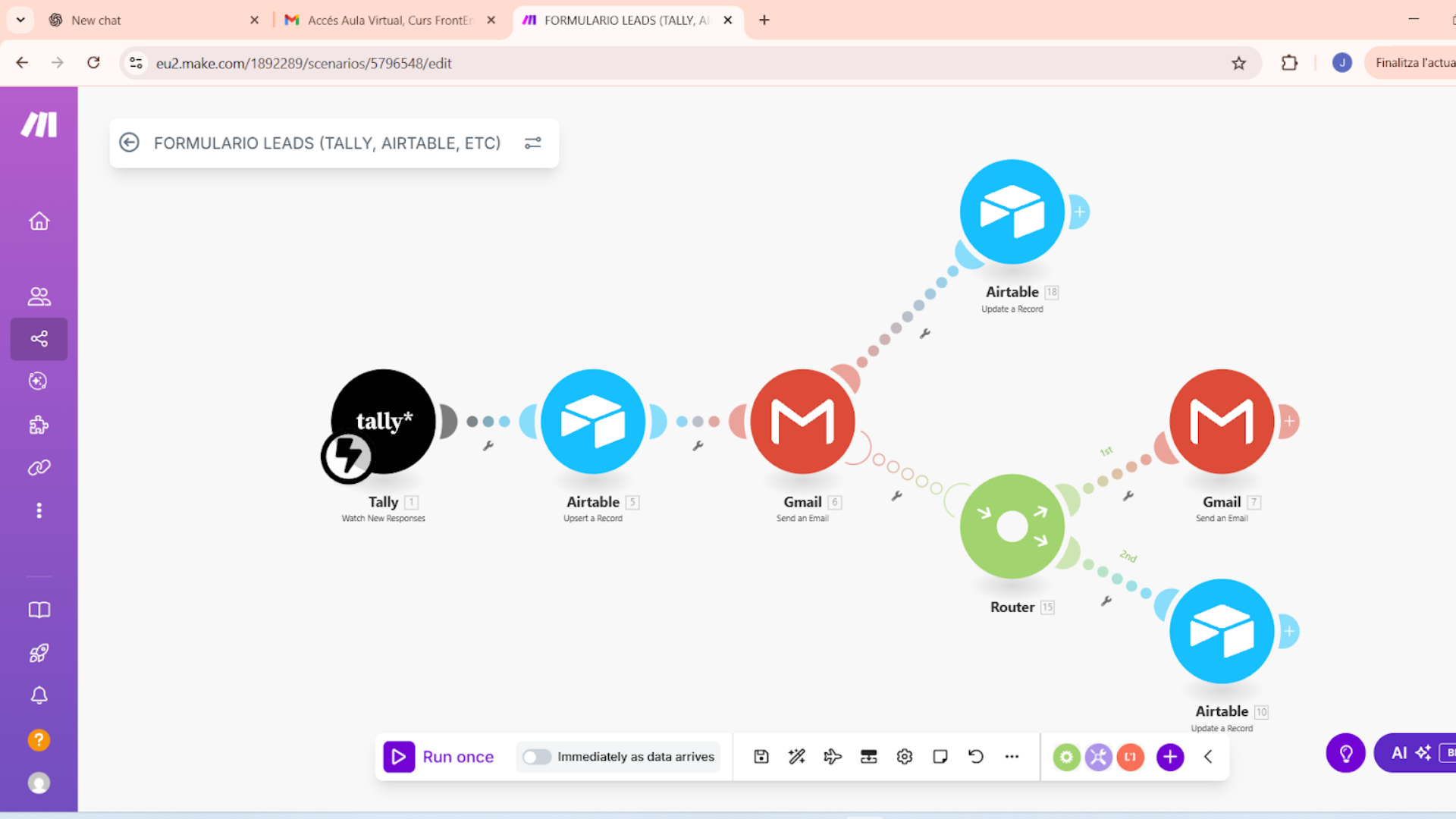
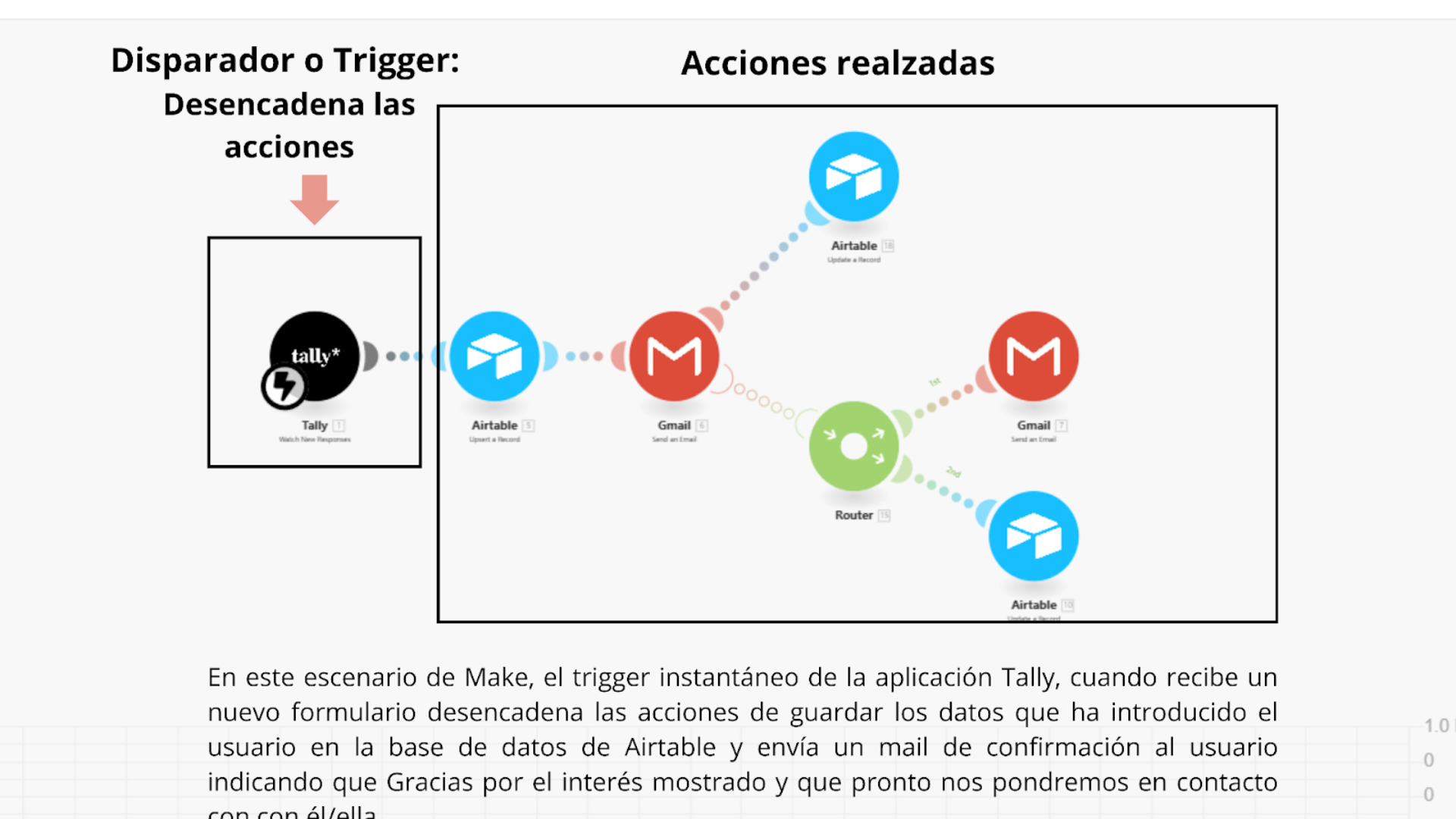
💡 Ejemplo de automatización sencilla realizada con Make que consiste en que cada vez que se alguien rellena un formulario (en este caso desde la aplicación Tally) se actualiza la Base de Datos de posibles clientes (Airtable) y envía un mail de bienvenida (Gmail) y se vuelve a actualizar la Base datos (Airtable) indicando que el mail ha sido enviado.
6. 📝 Resumen de la ficha
En esta ficha hemos aprendido que:
◉ Una automatización vive dentro de un escenario o flujo (workflow).
◉ Dentro de ese escenario colocamos módulos (que pueden ser aplicaciones externas o funciones internas) que ejecutan tareas.
◉ Lo que realmente ocurre es un viaje de datos desde un punto de origen hasta un destino, pasando por todos los pasos que hayamos definido.
7. 🚀 Preparando el terreno para la próxima ficha
En la siguiente ficha veremos en detalle los componentes técnicos básicos de cualquier flujo:
◉ Qué es un disparador (trigger).
◉ Qué es una acción (action).
◉ Qué son los filtros, condiciones, bifurcaciones y hasta los famosos webhooks, etc
Así, tendrás ya no solo el mapa, sino también las piezas clave que lo hacen funcionar.
4. Los Disparadores – El Punto de Arranque de una Automatización
1.⚡ Los Disparadores – El Punto de Arranque de una Automatización
En la ficha anterior vimos que una automatización vive dentro de un escenario y que está formada por módulos que ejecutan tareas. Pero, ¿cómo sabe Make cuándo empezar a ejecutar ese escenario? Aquí entra en juego el disparador (trigger).
👉 Un disparador o trigger es el evento inicial que activa el escenario. Sin disparador, la automatización nunca arranca.
2.⚡¿Qué es un disparador o trigger?
Piensa en él como un “interruptor”.
◉ Algo ocurre → el disparador o trigger lo detecta → y eso pone en marcha todo el escenario.
◉ Sin disparador, el flujo o escenario está dormido.
Ejemplos con aplicaciones sencillas:
◉ Alguien envía un formulario en Tally.
◉ Te llega un correo de bienvenida en Gmail.
👉 En Make, el primer módulo del escenario siempre es el disparador. En esta ficha, más adelante se ve un dibujo aclaratorio.
3. 🧩 Tipos de disparadores en Make
Make ofrece dos grandes tipos de disparadores:
◉ Disparadores instantáneos (instant triggers): reaccionan al momento, tan pronto ocurre el evento.
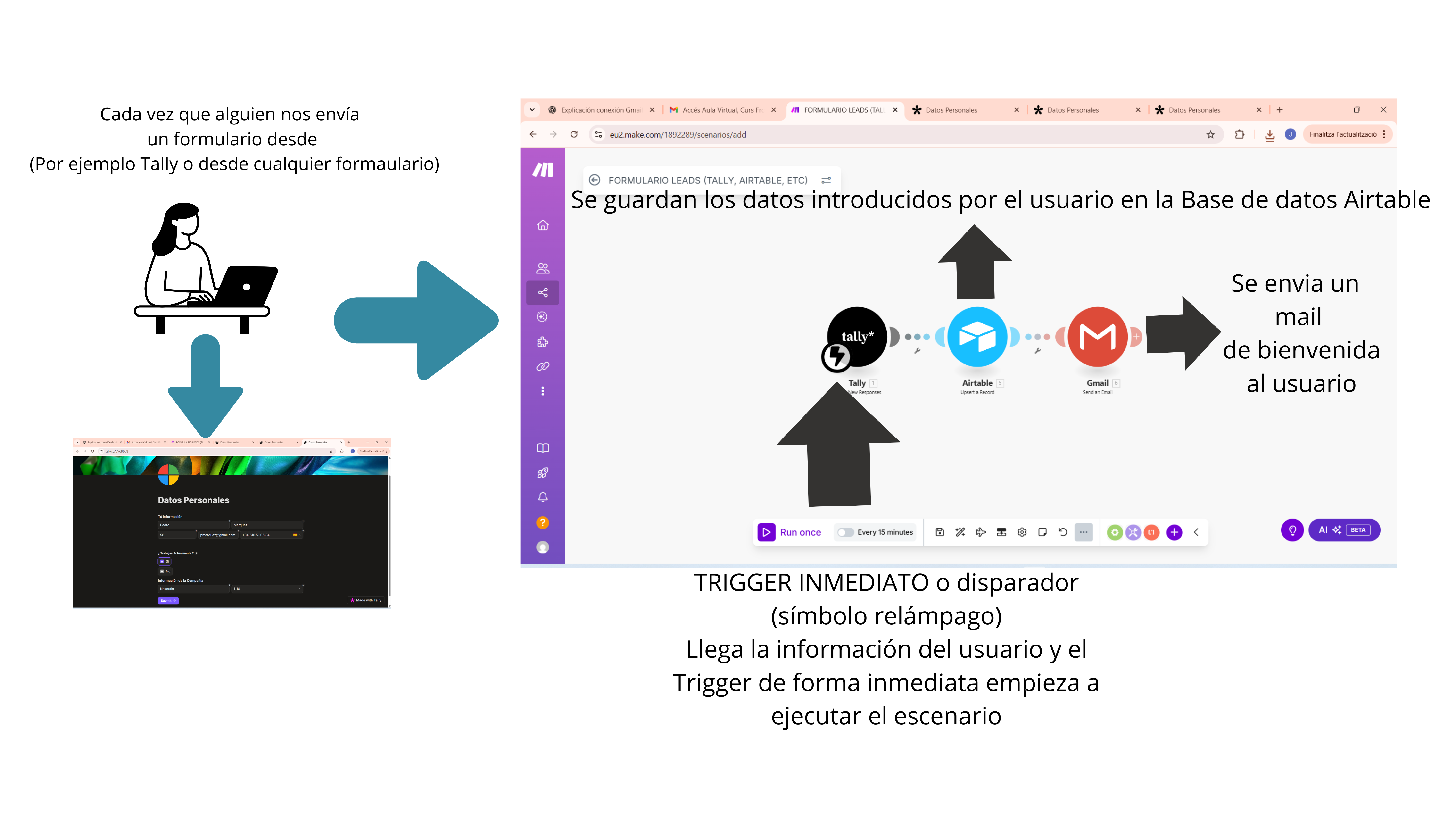
◉ Ejemplo: un usuario envía un formulario desde Tally, el contenido de dicho formulario llega a Make y, el escenario arranca al instante. Aquí podemos observar el Trigger de Tally (pero podría ser de otras aplicaciones) en dónde el relámpago indica que el escenario se ejecutará de forma inmediata.

◉ Disparadores programados (scheduled triggers): Make revisa de forma periódica si hay algo nuevo o si debe ejecutar una tarea en un momento concreto.
👉 La frecuencia es totalmente configurable:
🔹 Cada pocos minutos (ej. cada 5, 10, 15, 30…).
🔹 Una vez al día, a la hora que tú decidas.
🔹 En días concretos de la semana (ej. solo lunes y jueves).
🔹 En días del mes o fechas específicas (ej. el día 1 de cada mes, el 31 de diciembre…).
🔹 etc…….
En la siguiente figura podemos ver un trigger o disparador para la aplicación de formularios Tally, que en lugar de ejecutar la automatización de forma inmediata (relámpago), lo hará en base al tiempo o días que lo hayamos configurado (reloj). Como se puede observar, en este caso no hay un relámpago, sinó un reloj.

Ejemplo: ejecutar un escenario cada día 1 a las 9:00 para generar y enviar un informe mensual en PDF. Esta diferencia es importante porque afecta a la rapidez de respuesta y también al consumo de operaciones (ya hablaremos de ello más adelante cuando empecemos a realizar automatizaciones de forma práctica).
4. 🖼️ Ejemplo visual con Tally + Airtable + Gmail
Imagina este escenario sencillo:
Tally (formulario) → Make (disparador al detectar respuesta nueva) → Airtable (guardar datos) → Gmail (enviar confirmació)
◉ Una persona rellena un formulario en Tally.
◉ El disparador en Make detecta la nueva respuesta.
◉ Los datos se guardan automáticamente en una tabla de Airtable.
◉ Se envía un correo de confirmación al usuario (o al administrador) a través de Gmail.
📌 Aquí el primer módulo (Tally) actúa como disparador.
5. 📝 Resumen de la ficha
En esta ficha hemos aprendido que:
◉ Un disparador es lo que inicia la automatización..
◉ Siempre es el primer módulo de un escenario.
◉ Puede ser instantáneo o programado.
◉ Sin disparador, el escenario nunca empieza.
◉ En nuestro ejemplo: Tally → Airtable → Gmail.
5. Conexiones: la llave que abre las aplicaciones
1. 🔗 ¿Qué es una conexión?
Cuando añadimos un módulo en Make que corresponde a una aplicación externa (por ejemplo Gmail, Airtable o Telegram), Make necesita un permiso especial para poder trabajar con esa aplicación.
Ese permiso es lo que llamamos conexión.
👉 En otras palabras: una conexión es como darle una llave digital a Make para que pueda entrar en tu aplicación y automatizar tareas en tu nombre.
Ejemplo cotidiano: sería como darle a un amigo una copia de la llave de tu casa para que riegue las plantas. No le das tu casa, solo acceso limitado y revocable.
2. ❓¿Cuándo necesitas una conexión?
◉ Módulos internos de Make (por ejemplo: Formatter, Delay, Math) no necesitan conexión, porque no dependen de ninguna aplicación externa.
◉ Módulos de aplicaciones externas (por ejemplo: Gmail, Slack, Airtable, Telegram) sí requieren conexión. Antes de poder configurar el módulo, Make te pedirá crear o seleccionar una conexión.
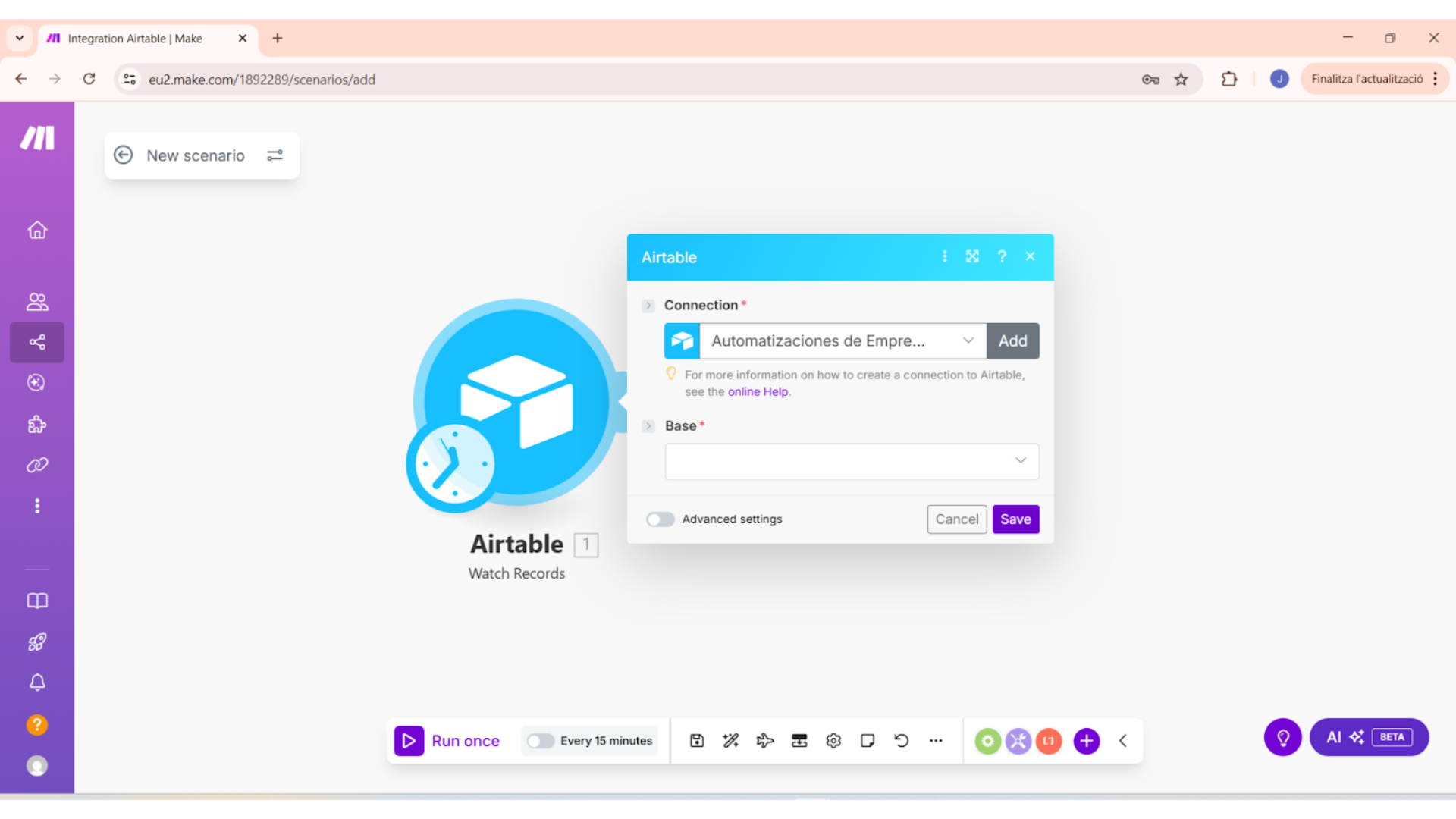
Por ejemplo, la imagen superior muestra que cuando añades el módulo “Watch Records” de Airtable, lo primero que Make te pedirá es elegir/crear una Connection (Conexión). La imagen muestra exactamente ese campo “Connection” — es el primer paso que verás.
📌 Aclaración importante: esta imagen no enseña cómo crear la conexión completa; solo muestra que, para avanzar con un módulo de aplicación, debes tener una conexión. Si quieres ver el paso a paso para crear la conexión, consulta el Anexo: Conexión con Airtable (o el anexo correspondiente a la app que necesites).
3. ❓¿Cómo se configuran las conexiones?
Cada aplicación define su propio método de acceso; no eres tú quien decide el método, sino la aplicación (Make se adapta a lo que la app exige). Los métodos más habituales son:
◉ OAuth (autenticación moderna)
🔹Se abre una ventana donde inicias sesión y autorizas permisos (ej.: Google, muchas integraciones actuales).
🔹Make no te pide claves manuales; gestiona el acceso con tokens que se renuevan.
◉ API Key / Token (cada vez menos común)
🔹La aplicación te da una clave que copias/pegas en Make.
🔹Es más directo pero muchas plataformas lo están sustituyendo por OAuth.
🔔 Mensaje de calma para principiantes: si ahora estos términos te suenan extraños (OAuth, API Key, token), no te preocupes: en los anexos prácticos veremos, paso a paso, cómo hacer cada conexión.
4. ⚠️ Ojo con las diferencias (ejemplos prácticos)
◉ Google Gmail → suele requerir OAuth y procesos de verificación; puede ser más complejo (aceptar permisos, a veces renovar autorizaciones).
◉ Airtable → actualmente usa OAuth (ya no se basa en el método antiguo de API token público).
◉ Telegram → usa un token de bot (lo obtienes desde @BotFather). Es relativamente sencillo y por eso suele usarse para ejemplos rápidos.
Comentario práctico: una automatización conceptual como Google Forms → Google Sheets → Gmail es muy clara como flujo, pero la complejidad real suele estar en la gestión de la conexión con Google (por eso en tus fichas prácticas conviene usar ejemplos fáciles para empezar).
5. 🧩 Ejemplo práctico (mini): crear una conexión sencilla
A modo de ejemplo muy breve y directo, para que vean el mínimo imprescindible:
Ejemplo con Telegram (token):
1. Añades el módulo Telegram — Send a message.
2. Make te pide Connection → pulsas Add.
3. Pegas el token del bot (lo obtienes al crear un bot en @BotFather).
4. Aceptas y la conexión queda disponible para ese y otros escenarios.
(Para Airtable, el flujo será similar conceptualmente, pero la ventana de autorización te llevará por el proceso OAuth; por eso en la ficha no hacemos aquí el tutorial completo).
6. 📝 Resumen (punto rápido)
1. Una conexión es el permiso que das a Make para que acceda a una app externa.
2. Solo los módulos que usan aplicaciones externas la necesitan.
3. El método de conexión lo define la aplicación (OAuth, token, API Key).
4. Algunas conexiones son muy sencillas (Telegram), otras pueden ser más exigentes (Google, Airtable con OAuth).
5. Si quieres el paso a paso completo para una app concreta, consulta el Anexo: Conexión con [NombreApp].
6. Conexiones: Webhooks: la puerta que escucha.
1. ❓ ¿Qué es un webhook? (resumen claro y relación con triggers)
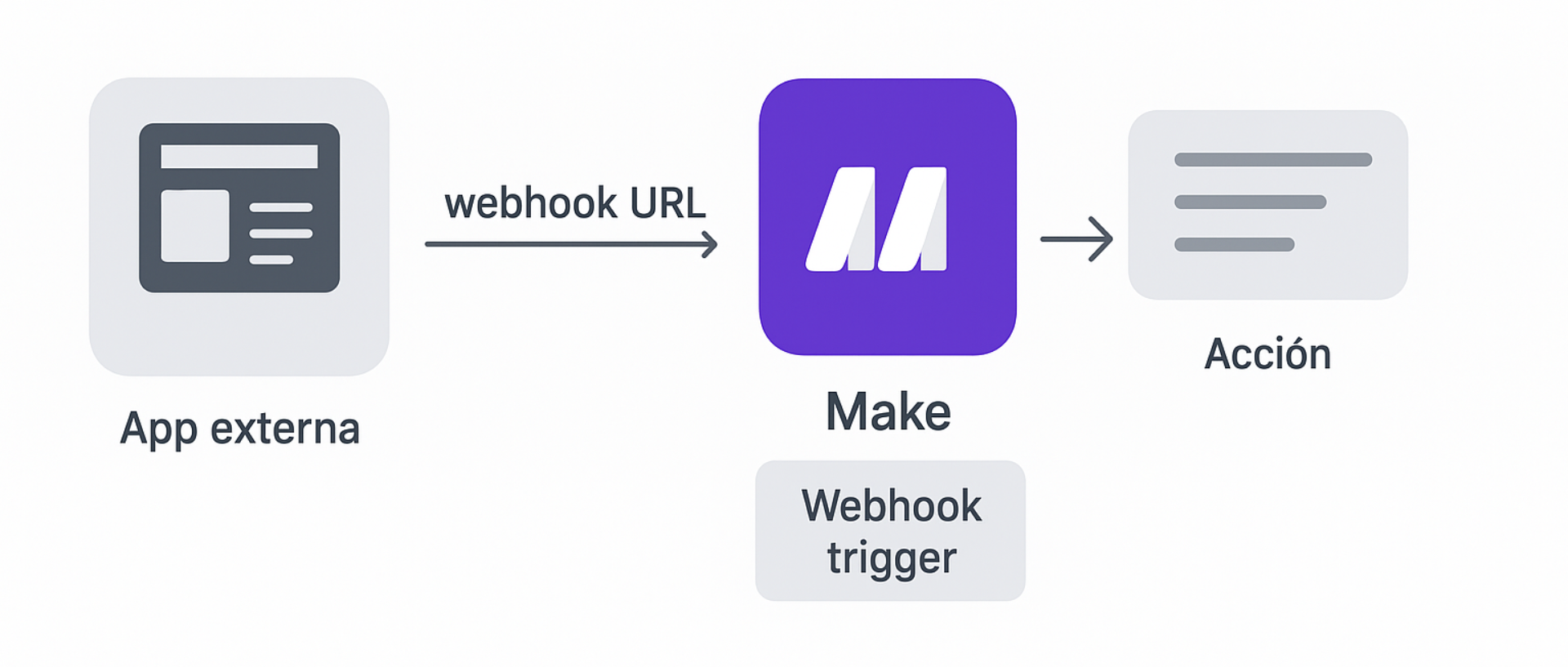
1. Un webhook es una forma de trigger en la que una aplicación externa avisa a Make en tiempo real cuando ocurre algo relevante.
2. Recordatorio (conectando con fichas anteriores): en la ficha 4 vimos los triggers: instantáneos (reaccionan en cuanto pasa algo) y programados/scheduled (Make mira cada X tiempo).
3. 👉 El webhook es otro tipo de trigger push : en vez de que Make vaya a preguntar, la aplicación externa empuja la información hacia Make.
4. Importante: no todos los triggers instantáneos son webhooks, y no todos los webhooks requieren que tú los programes manualmente. Algunas integraciones ofrecen triggers “instantáneos” ya preparados en Make (fácil para el usuario); otras aplicaciones requieren que tú configures un webhook explícito.
Ejemplo sencillo: es como si en lugar de bajar cada 10 minutos a preguntar si llegó el paquete, el repartidor tocase el timbre y avisara al instante.
2. 🔄 Entrante (incoming) vs saliente (outgoing) — explicado sin jerga
◉ 📩 Entrante (incoming webhook): la app externa envía datos a una URL que crea Make → eso dispara el escenario.
🔹Ej.: tu plataforma de pagos (Stripe), al confirmar un pago, envía un mensaje a Make para que procese la operación.
◉ 📤 Saliente (outgoing webhook): Make envía datos hacia una URL externa (esto se hace con el módulo HTTP de Make).
🔹Usado cuando quieres notificar a otro sistema desde Make.
💬¿Qué es eso de “llamada HTTP”?.
🔹Es simplemente la forma en que una app “manda un mensajito por Internet” a otra: una dirección web recibe ese mensajito.
🔹No necesitas saber los detalles técnicos ahora; basta entender que es el mecanismo estándar para que apps se hablen por Internet.
3. ❓Webhook vs triggers nativos: ¿cuál usar y por qué?
◉ ⚡ Usa triggers nativos de Make cuando existan y sean instantáneos (p. ej. algunos módulos oficiales como Tally, Stripe u otras integraciones que Make ya tiene). Son más simples: seleccionas el trigger y listo.
◉ 🔌 Usa un webhook cuando la app:
🔹No tiene un trigger nativo en Make, o
🔹Necesitas integrarlo con una app personalizada, o
🔹Quieres máxima inmediatez y control.
4.❓ Cómo se usa un webhook en Make (versión para principiantes)
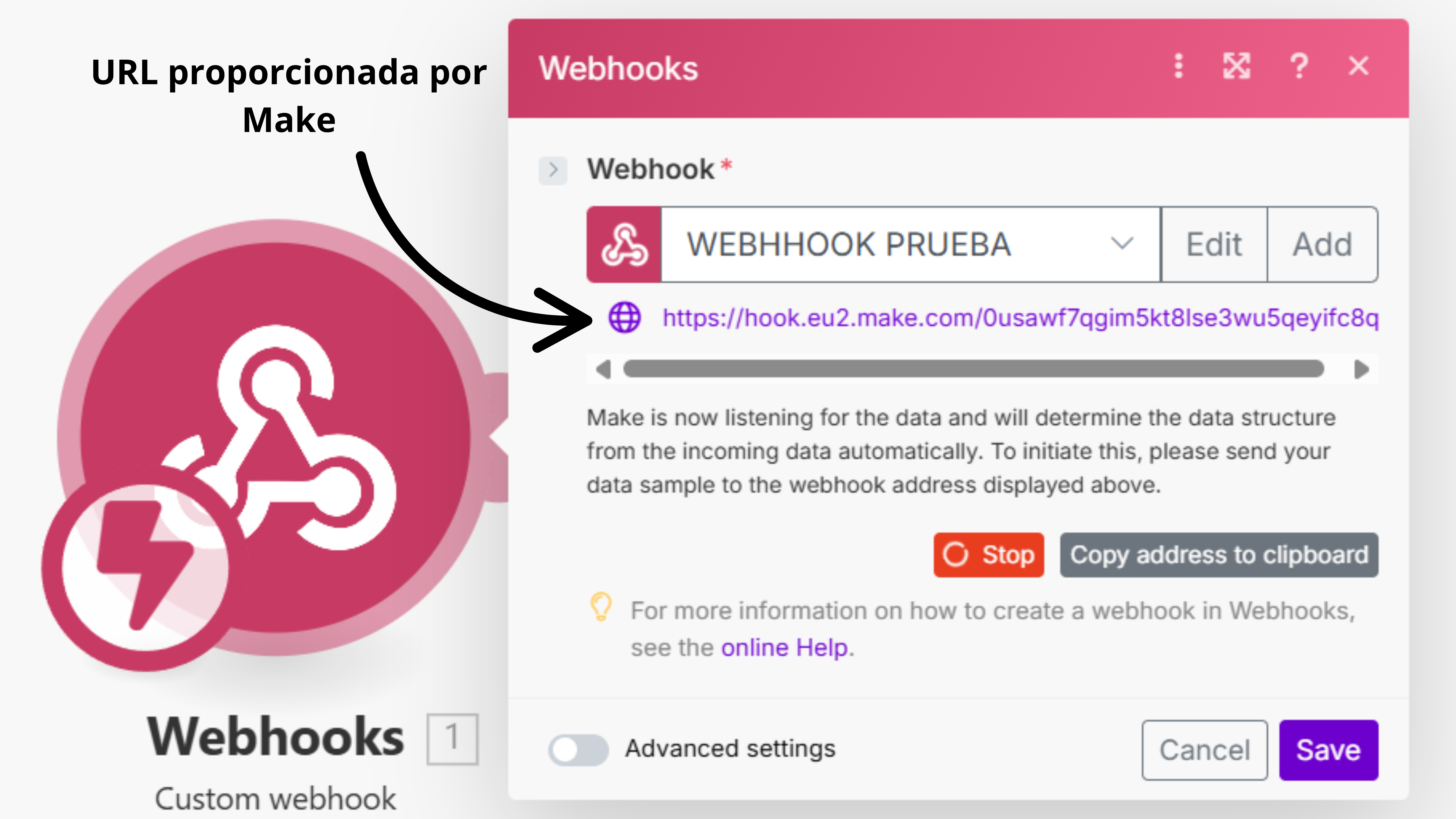
1. Añades en tu escenario el módulo Webhookmódulo Webhook (Custom webhook / Webhook response).
2. Make te genera una URL única (tu “timbre digital”).
3. Pegas esa URL en la app externa (o en su panel de webhooks), indicando cuándo debe enviar datos.
4. Haces una prueba (por ejemplo, envías un formulario) y verificas que Make recibe los datos.
Nota: no hace falta entender todos los tecnicismos ahora; el flujo general es “obtener URL → pegarla en la app que manda eventos → probar”.
5. 🧩 Ejemplos prácticos y comparativos (para clarificar casos reales)
◉ Ej. A (trigger nativo): Tally → Make con trigger oficial: el módulo instantáneo de Tally en Make recibe la respuesta al momento.
◉ Ej. B (webhook manual): Una plataforma sin integración oficial → Make → configuras un webhook en esa plataforma para que envíe datos a Make.
◉ Ej. C (pagos): Stripe → Stripe envía webhook a Make → Make guarda el pago en Airtable y manda confirmación por Telegram.
👉 Si hay un módulo de trigger oficial, úsalo; si no, pide al proveedor que envíe a la URL del webhook.
6. 📝 Seguridad y pruebas — explicado simple (sin tecnicismos pesados)
◉ 🔐 Usa siempre la URL tal cual Make te la da y no la compartas públicamente.
◉ 🔎 Muchas apps permiten firmar/identificar sus mensajes; cuando eso ocurra, lo veremos en un anexo avanzado
◉ 🧪 Para probar sin romper nada, haz siempre una prueba controlada (por ejemplo, envía un formulario de prueba).
7. 📝 Resumen final — lo esencial que deben recordar
◉ Un webhook es una forma de trigger push: la app externa avisa a Make al instante.
◉ Existen triggers instantáneos nativos y webhooks; ambos pueden dar inmediatez.
◉ Si Make tiene un trigger oficial, úsalo (es más cómodo). Si no, configura un webhook.
◉ Mantén la seguridad y prueba siempre con datos de test.
◉ Los detalles técnicos (JSON, firmas, idempotencia) van en un anexo para cuando quieras profundizar.
7. Acciones
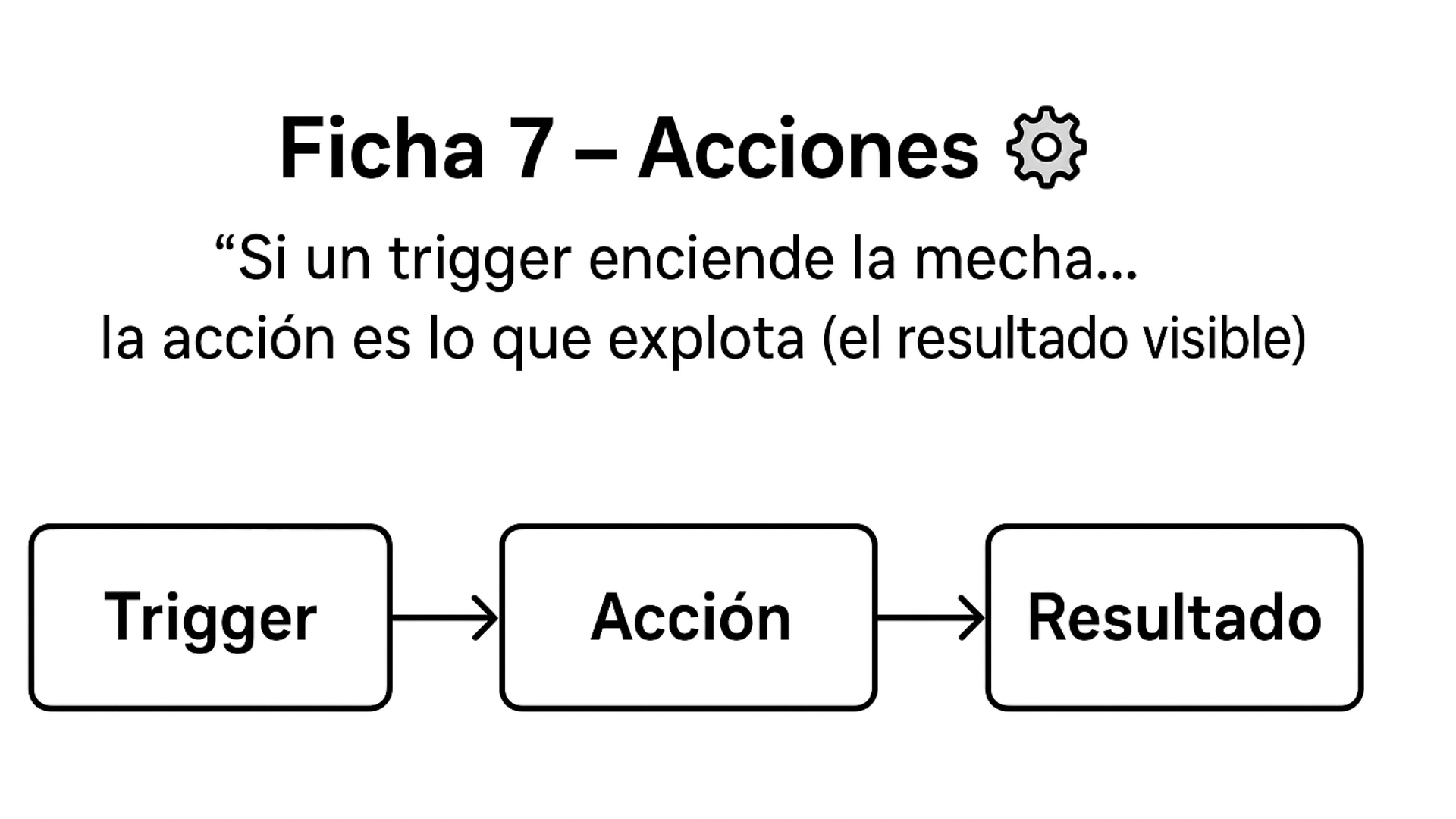
“Si un trigger enciende la mecha… la acción es lo que explota (el resultado visible)”
1. 🔎 ¿Qué es una acción en Make?
Una acción es lo que hace Make una vez que se dispara el escenario con un trigger (disparador).
🔹El trigger (como un webhook o un nuevo registro) es el aviso inicial.
🔹La acción es la tarea concreta que ejecuta Makela tarea concreta que ejecuta Make en respuesta a ese aviso.
👉 Piensa en esto como una reacción en cadena:
🔹Trigger: Suena el timbre de tu casa.
🔹Acción: Te levantas y abres la puerta.
El timbre (trigger) no tiene sentido si después nadie abre la puerta (acción).
2. 🧩 Ejemplos cotidianos de acciones
1. Alguien compra en tu tienda online → acción: Make envía un email de confirmación al cliente.
2. Recibes un formulario de contacto → acción: Make guarda la información en Airtable.
3. Te llega un pago en Stripe → acción: Make envía un mensaje a tu canal de Telegram avisando al equipo.
Cada una de estas tareas que ocurren después del “disparo” inicial es una acción.
3. 📚 Diferencia entre Trigger y Acción
◉ Trigger (disparador): Detecta un evento. Ejemplo: “Nuevo pedido recibido”.
◉ Acción: Hace algo con esa información. Ejemplo: “Crear un registro en Google Sheets con los datos del pedido”.
👉 Regla fácil de recordar:
◉ Trigger = aviso.
◉ Acción = reacción.
4. 🛠️ Tipos de acciones más comunes en Make
◉ Crear algo: Crear un registro en Airtable, un documento en Google Docs, un evento en Calendar.
◉ Enviar algo: Enviar un email, un mensaje de Slack, una notificación de Telegram, una notificación de Whatssap, etc.
◉ Actualizar algo: Cambiar el estado de un pedido en tu CRM, actualizar el stock en tu base de datos.
5. ✅ Resumen de la ficha
◉ Las acciones son las tareas que Make ejecuta después de un trigger.
◉ Siempre van de la mano: Trigger → Acción → Resultado.
◉ Ejemplo sencillo: “Cuando alguien llena un formulario (trigger) → guardar sus datos en una hoja (acción)”.
8. Rutas, filtros y lógica: cuando tu escenario toma decisiones
1. 💡 ¿Por qué necesitamos lógica en un escenario?
Hasta ahora, nuestras automatizaciones eran lineales: un trigger → una acción → un resultado.
Pero en la vida real, las cosas rara vez son tan simples.
Ejemplo cotidiano:
🔹Si recibes un mensaje de un amigo → lo contestas enseguida.
🔹Si recibes un mensaje de publicidad → lo ignoras.
👉 Make también necesita esta capacidad de decidir qué hacer en cada caso.
2. 🛤️ ¿Qué son las rutas en Make?
Una ruta es como un desvío en la carretera dentro de tu escenario. El flujo puede seguir distintos caminos según lo que ocurra.
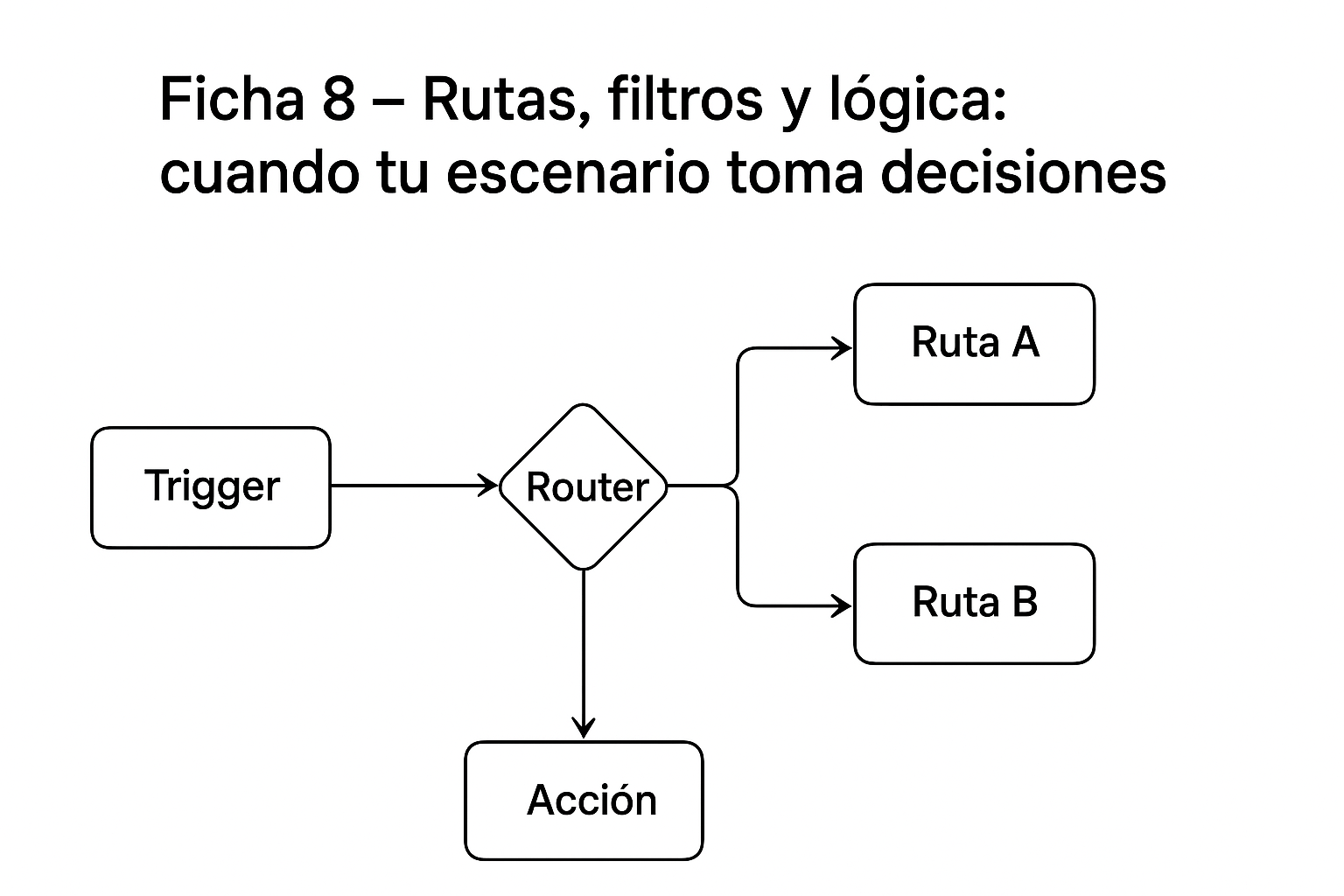
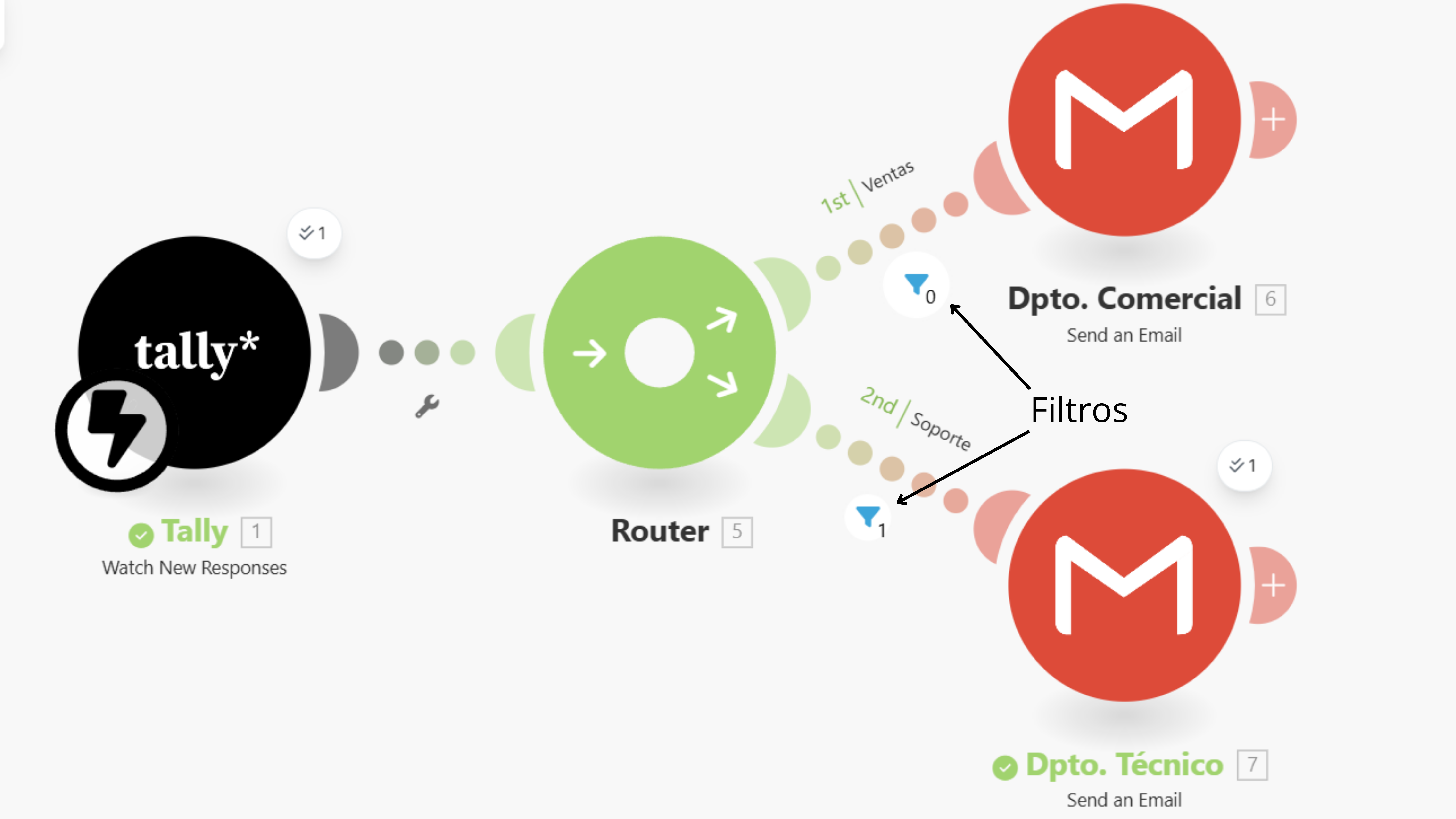
En Make, el módulo que permite crear estos desvíos se llama Router. Cada Router abre varios caminos posibles (llamados branches), y tú decides qué ocurre en cada uno.
Ejemplo:
🔹Trigger: llega un formulario de contacto.
🔹Ruta A (con Router): si el tema es “Ventas” → enviar a equipo comercial.
🔹Ruta B (con Router): si el tema es “Soporte” → enviar a equipo técnico..
👉 Piensa en el Router como una rotonda: llegas a un punto y eliges qué salida tomar según la información recibida.
3. 🔽 ¿Qué son los filtros?
Un filtro es como un semáforo: deja pasar la información solo si cumple una condición. Si no, la bloquea.
En Make, los filtros se aplican dentro de cada camino del Router o entre módulos, para controlar qué datos siguen adelante.
Ejemplo cotidiano:
◉ Solo dejas entrar a casa a personas que conoces → filtro = “¿conozco a esta persona?”.
◉ Solo respondes correos si contienen la palabra “urgente” → filtro aplicado en Make.
👉 Así, cada ruta del Router puede tener su propio filtro, garantizando que cada camino solo se use con la información adecuada.
4. ⚖️ Lógica en Make: tomar decisiones
La lógica es la capacidad de aplicar reglas más complejas dentro de un escenario.
Combina rutas + filtros + condiciones.
Ejemplo:
◉ Trigger: nuevo pedido en la tienda online.
◉ Lógica aplicada:
🔹 Si el pedido es mayor de 100€ → enviar un cupón de descuento.
🔹 Si el pedido es menor → solo enviar confirmación estándar.
👉 Igual que tú no actúas siempre igual, Make puede reaccionar distinto según la situación.
5. 📝 Resumen práctico
◉ Rutas (Router) = desvíos del camino → distintos flujos según los datos.
◉ Filtros = semáforos → dejan pasar solo la información que cumple condiciones.
◉ Lógica = reglas de decisión que combinan rutas y filtros.
Con esto, tus escenarios dejan de ser lineales y se vuelven inteligentes y flexibles.
🔖 Nota importante
Todos estos ejemplos son introductorios para que entiendas la idea de rutas, filtros y lógica.
👉 Más adelante, haremos juntos escenarios prácticos en Make, donde verás paso a paso cómo aplicarlo en casos reales.
9. Iterador: desmenuzando datos paso a paso
1. ¿Qué es un iterador?
Un iterador en Make es como una herramienta que toma un “paquete” con varios elementos dentro y los va sacando uno a uno para que Make pueda trabajar con cada elemento por separado.
🔹Imagina una caja de galletas: el iterador no te da la caja entera, sino que te va entregando galleta por galleta.
🔹En Make, este módulo se llama Iterator.
2. 🎯 ¿Por qué es útil?
En muchos escenarios, los datos no llegan de uno en uno, sino en lotes:
Ejemplos:
🔹Un correo con varios adjuntos.
🔹Un formulario donde alguien escribe varias respuestas en una sola pregunta (ej. una lista de hobbies separados por comas).
🔹Una tienda online que envía un pedido con varios productos.
Con un iterador, puedes procesar cada adjunto, cada respuesta o cada producto de manera individual.
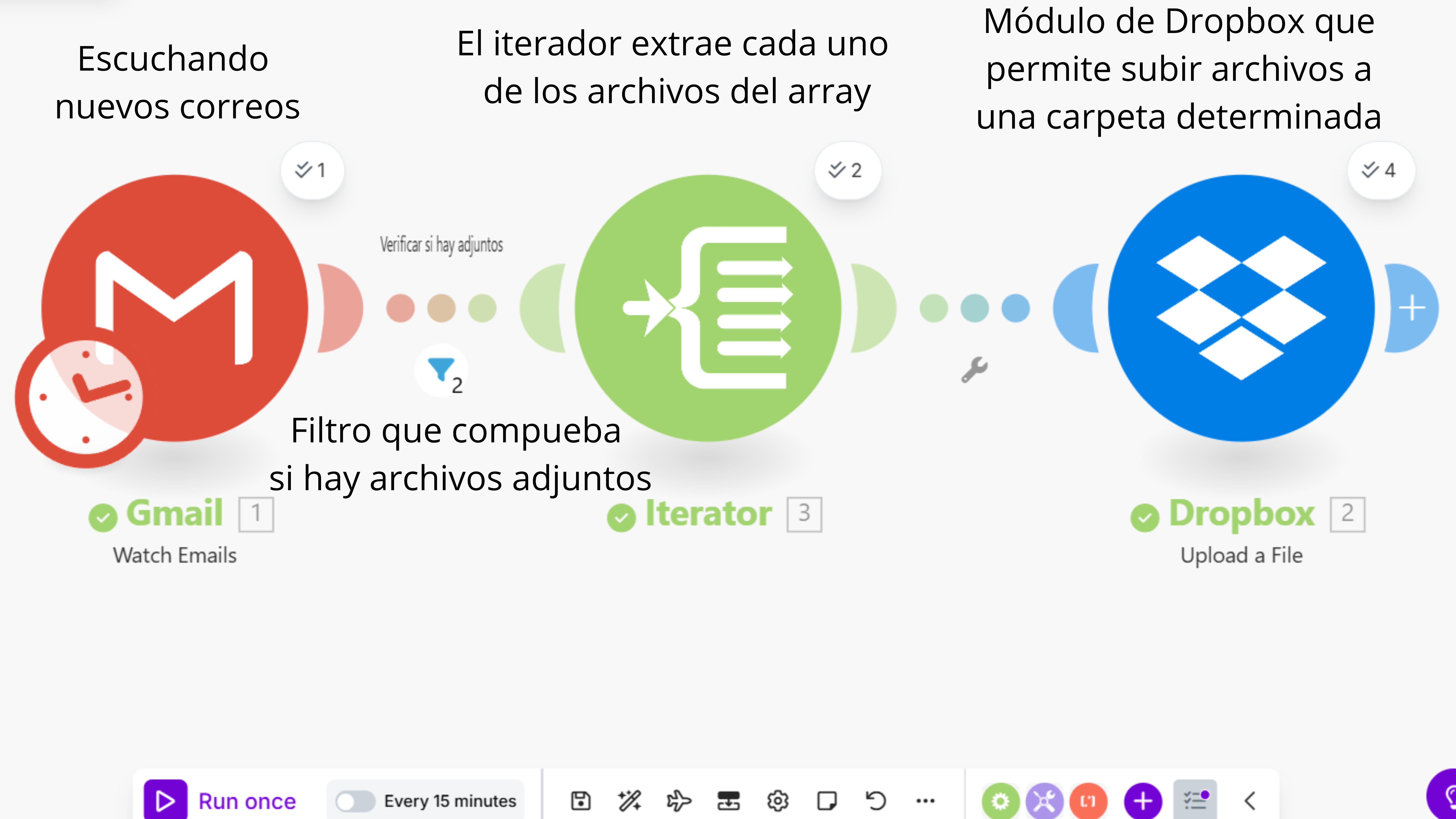
Ejemplo de Make con Iterador (Iterator) que extrae los archivos adjuntos del mail y los copia en un carpeta de Dropbox
3. 🍪 Ejemplo cotidiano
Piensa en una bandeja con tres galletas de chocolate.
🔹Sin iterador → Make ve la bandeja completa y no sabe qué hacer con cada galleta.
🔹Con iterador → Make saca galleta 1, la procesa; luego galleta 2; luego galleta 3.
Así puedes aplicar una acción a cada galleta por separado:
🔹Guardar cada una en una tabla.
🔹Enviar un mensaje distinto por cada una.
4. 🛠️ Ejemplo sencillo en Make
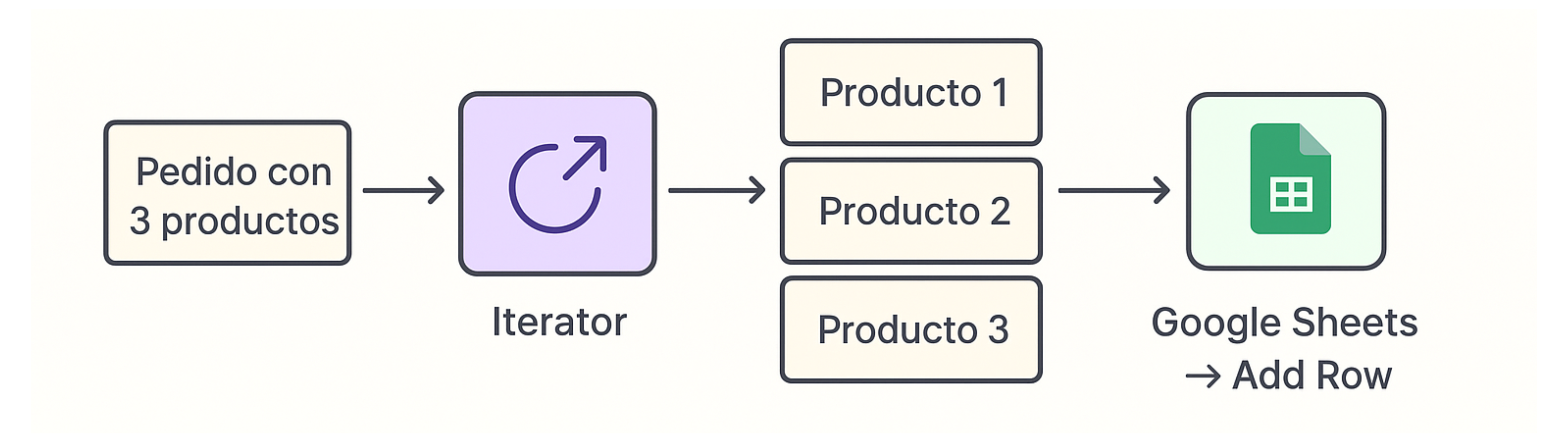
Escenario: recibes un pedido de una tienda online con 3 productos.
🔹Paso 1: El pedido llega como un bloque de datos con los 3 productos dentro.
🔹Paso 2: Colocas un módulo Iterator.
🔹Paso 3: El iterador “desarma” el pedido en producto 1, producto 2, producto 3.
🔹Paso 4: Después puedes usar un módulo “Google Sheets → Add Row” para que cada producto se guarde en una fila distinta de la hoja.
5. 😉 Nota para ti
No te preocupes si al principio parece algo abstracto. Todos estos ejemplos y muchos más los practicaremos en escenarios reales, para que se entienda de forma visual y no se quede solo en la teoría.
10. ArrayAggregator: reunir elementos en un solo paquete 📦
1. 🔍 ¿Qué es ArrayAggregator?
El Array Aggregator de Make es un módulo que reúne varios elementos individuales en un único “grupo” (una lista o array) para que puedas procesarlos todos juntos después.
🔹Analogía: imagina que tienes muchas cartas sueltas y el agregador es la carpeta donde las metes todas para enviarlas de una vez.
🔹Función básica: recoger + empaquetar para envío/uso posterior.
2. 🎯 ¿Para qué sirve?
Sirve cuando no quieres procesar cada ítem o elemento de forma aislada, sino hacer algo con el conjunto: un informe diario, un email de resumen, un CSV con todas las entradas, un lote para enviar a otra API, etc.
🔹Complementa al Iterator: si el Iterator o módulo iterator divide (saca una galleta cada vez), el Aggregator o módulo Array Aggregator junta (mete galletas en una caja).
🔹Un formulario donde alguien escribe varias respuestas en una sola pregunta (ej. una lista de hobbies separados por comas).
🔹Casos típicos: digest diario de correos, agrupar respuestas de formularios del día, juntar adjuntos para enviarlos en un solo paquete.
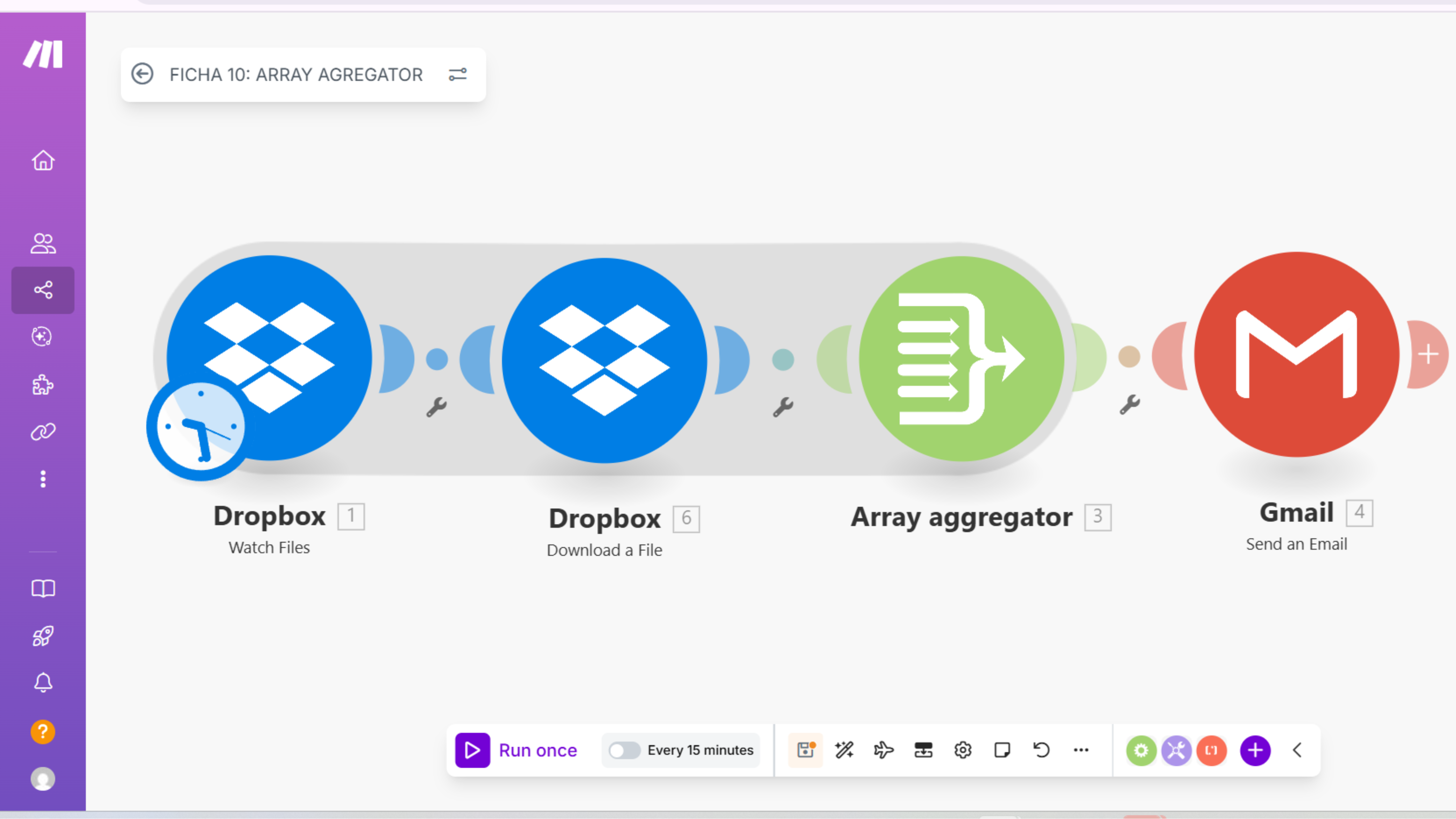
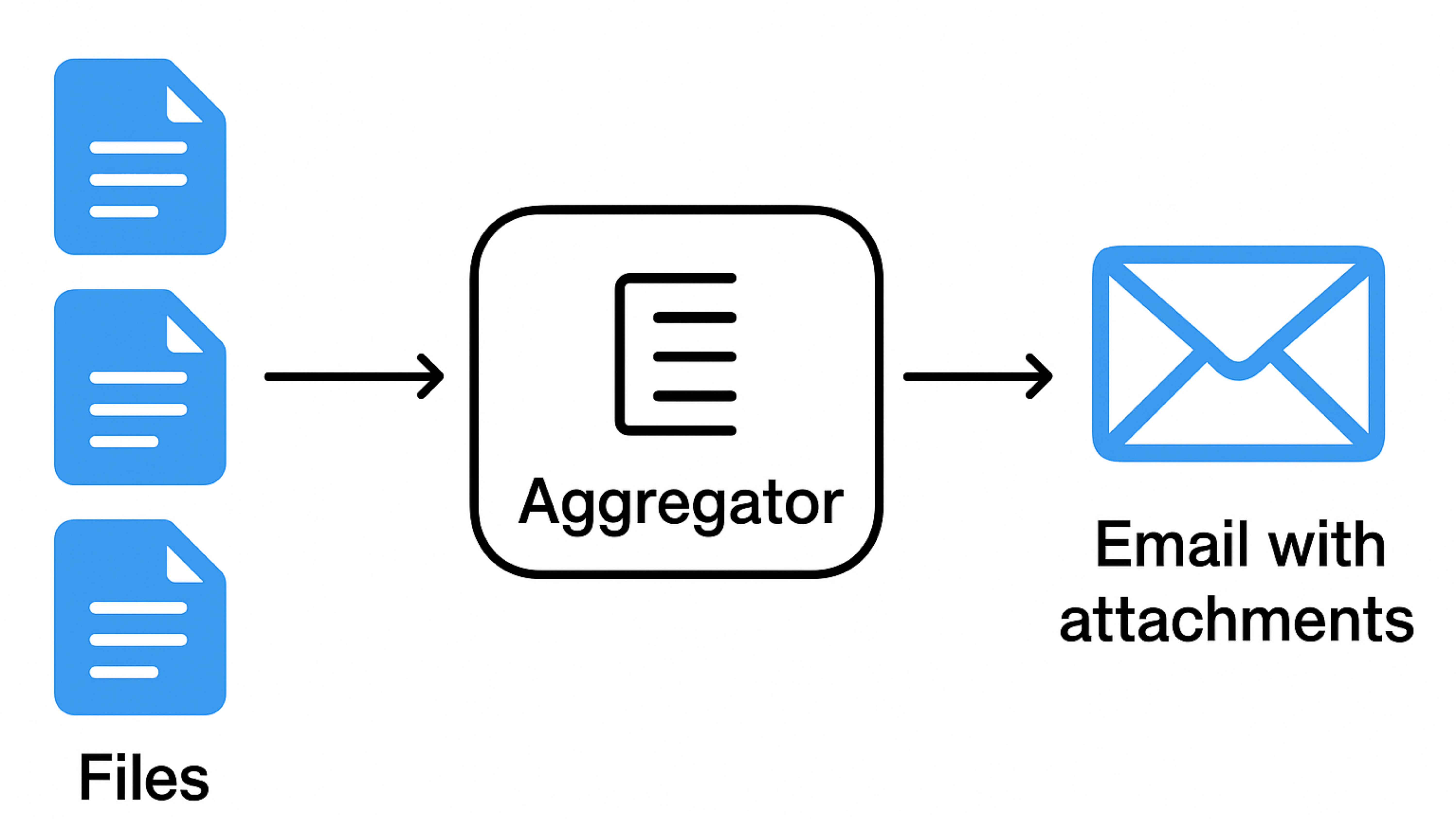
Se adjunta ejemplo real creado con Make, el cual no os preocupéis porque lo veremos en detalle en los casos prácticos, en dónde se puede ver un escenario en dónde todos los archivos que se suben nuevos a una carpeta de Dropbox son enviados a un Array Aggregator, el cual los empaqueta en un único paquete para posteriormente enviar todos esos archivos en un único mail con el módulo de Gmail.
3. 🧩 Ejemplos sencillos y prácticos
Ejemplo A — Digest de correos (resumen diario de leads)
🔹Objetivo: enviar cada día un único correo con la lista de asuntos y remitentes de los emails entrantes.
🔹Pasos conceptuales:
🔹 Trigger: Módulo de Make Gmail – Watch Emails, configurado para revisar cada 24 horas (o a la hora exacta que quieras).
🔹 Aplicamos un Filtro: solo correos de interés (ej. con etiqueta “leads”).
🔹 Array Aggregator: empaqueta todos los correos detectados en esa ejecución (remitente, asunto, fecha).
🔹 Acción final: generar un cuerpo de email con la lista y enviarlo en un único correo-resumen.
Ejemplo B — Agrupar respuestas de un formulario
🔹Objetivo: procesar en lote las respuestas de un formulario.
🔹Pasos conceptuales:
🔹 Trigger: Typeform / Tally – Watch Responses, ejecutado cada hora.
🔹 Array Aggregator: agrupa todas las respuestas recibidas en ese periodo.
🔹 Acción final: guardar en bloque en Google Sheets o convertirlas en un CSV y adjuntar a un correo.
Ejemplo C — Resumen de productos de un pedido (optimizar llamadas a API)
🔹Objetivo: enviar la información de un pedido con varias líneas de producto en un único bloque.
🔹Pasos conceptuales:
🔹 Trigger: Shopify – Watch Products detecta un nuevo pedido.
🔹 Array Aggregator: empaqueta las líneas del pedido (producto, cantidad, precio) en un solo array.
🔹 Acción final: enviar el paquete completo al ERP o CRM en una única llamada API (en lugar de una por línea).
🔔 Recuerda que el Array Aggregator trabaja con los datos recogidos en la ejecución del escenario. No acumula “en tiempo real” mientras llegan los elementos. Por eso, si quieres envíos periódicos (cada día, cada hora…), el control se configura en el trigger de tiempo, no en el agregador.
4. ⚙️ Cómo funciona conceptualmente en Make (versión para principiantes)
Imagina que estás organizando tus correos, respuestas de formularios o pedidos de productos: cada uno llega de manera individual, y tú quieres juntarlos todos en un mismo paquete para enviarlos o procesarlos de golpe.
◉ Trigger = el detector o disparador:
🔹 Puede ser un evento (ejemplo: llega un correo, alguien responde un formulario).
🔹 O puede ser un tiempo que tú eliges (ejemplo: cada hora, cada día).
🔹 Es el que decide cuándo empieza el escenario.
◉ Array Aggregator = la caja organizadora:
🔹 Cada vez que el escenario se activa, el Array Aggregator recoge los elementos que llegan.
🔹 Los añade a un “paquete”, según lo que el trigger envía.
🔹 No decide cuándo enviar nada, solo empaqueta lo que llega.
◉ Array = la lista de todo lo recogido:
🔹 Para ti, que empiezas, un array es simplemente una lista de elementos. Por Ejemplo: [Correo1, Correo2, Correo3]. Cada elemento puede ser un correo, una respuesta de formulario, una línea de pedido.
🔹 El siguiente módulo del escenario puede usar todos los elementos de la lista a la vez: enviar un email con resumen, crear un CSV, actualizar un Google Sheet…
💡 Analogía visual:
Piensa en el trigger como una fuente de objetos que cae sobre una cinta transportadora. El Array Aggregator es un cajón que los va recogiendo. Cuando Make decide pasar la caja al siguiente paso, todo lo que hay dentro viaja junto. La caja no tiene voluntad: solo recoge lo que le llega.
5. ⚠️ Buenas prácticas y precauciones
◉ Empieza con poco: prueba con 2–5 elementos antes de enviar grandes cantidades.
◉ Decide la frecuencia en el trigger: si quieres un digest diario, programa el trigger cada día; si quieres procesar todo al momento, programa disparos en tiempo real.
◉ Empieza con poco: prueba con 2–5 elementos antes de enviar grandes cantidades.
◉ Evita cajas gigantes: demasiados elementos juntos pueden ralentizar tu escenario o superar límites de Make.
◉ Mantén el orden si importa: los ítems llegan en el orden que los detecta el trigger; si el orden es importante, revisa que se mantenga.
◉ Evita duplicados: si hay riesgo de repetir elementos, añade lógica de filtrado antes de enviarlos al siguiente módulo.
◉ Registra para depuración: si los datos son importantes, guarda un registro temporal (por ejemplo, en Google Sheets) antes de enviarlos para poder revisar errores.
💡 Consejo de experto: el Array Aggregator es como un empaquetador pasivo: no decide nada, solo organiza. Todo el control de cuándo se ejecuta y qué llega lo determina el trigger y cómo configuras el escenario.
6. ✅ Resumen rápido
◉ Array Aggregator reúne múltiples ítems en una sola lista para procesarlos en bloque.
◉ Útil para digest, envío por lotes, crear CSV/resúmenes o reducir llamadas a APIs.
◉ Complementa al Iterator: uno divide, el otro junta.
11. Variables, contadores y funciones – El kit secreto de Make 🧾
1. 🔍 Objetivo
Comprender que son las variables, contadores y funciones de todo tipo (por ejemplo, booleanas, matemáticas, de texto, de arrays y de fecha/hora) para crear escenarios más dinámicos y controlados. Esta ficha proporciona la base teórica que aplicaremos más adelante en ejercicios prácticos.
2. 🔣 Variables en Make
◉ Qué son: Las variables son contenedores para almacenar datos. Puedes imaginar cada variable como una “caja” con una etiqueta: guarda un valor que puedes usar y reutilizar en distintos módulos de tu escenario.
◉ Ejemplo sencillo: Guardar el número de ficheros procesados o un nombre de usuario para usarlo en un correo posterior.
◉ Cómo funcionan: Cada variable tiene un nombre único y un valor que puede cambiar. Cuando Make ejecuta un escenario, el nombre de la variable se reemplaza por su valor actual.
💡 Piensa en mudarte a una nueva casa: cada caja tiene una etiqueta (nombre) y un contenido (valor). Cuando necesitas algo, buscas la caja por la etiqueta y obtienes lo que hay dentro.
🔔 No te preocupes si ahora lo ves de forma abstracta, en la parte práctica veremos escenarios reales en dónde verás todos estos conceptos
3. 🔢 Contadores
◉ Qué son: Los contadores son variables que se incrementan o decrementan para llevar la cuenta de eventos, elementos o iteraciones dentro de un escenario.
◉ Ejemplo real: Enviar un correo únicamente después de que se hayan procesado 5 elementos de un array.
◉ Cómo funcionan: Se definen como variables incrementables y se actualizan con el módulo Herramienta > Función Incrementar. Se pueden reiniciar cada ejecución o mantener su valor según lo necesites.
4. ⚙️ Funciones en Make
◉ Qué son: Make ofrece funciones para transformar y manipular datos dentro de un escenario. No se limitan a funciones matemáticas: también hay funciones de texto, booleanas, para arrays y de fecha/hora.
◉ Tipos principales:
🔹 Matemáticas: suma, promedio, máximo, mínimo…
🔹 Booleanas: verdadero/falso, comparaciones, lógicas AND/OR…
🔹 Texto: concatenar, extraer, reemplazar, longitud…
🔹 Arrays: unir, filtrar, contar elementos, transformar…
🔹 Fecha y hora: formatear, sumar/restar días, convertir zonas horarias…
🔹 Avanzadas: parseo de JSON, manipulación de datos complejos…
Ejemplo sencillo: Limpiar un nombre antes de enviarlo por correo o contar solo los elementos válidos de un array antes de agregarlos a un resumen.